


نسخه فروشگاهی چیست؟
نسخه فروشگاه، همانطور که از نام آن پیداست، مناسب برای فروشندگان است. هر نوع فروش حضوری یا آنلاین، شبکه های اجتماعی و سایت داشته باشید می توانید از این نسخه استفاده کنید. اگر تمایل داشته باشید می توانید سایت و فروشگاه خود را نیز با این نسخه فعال کنید. یعنی نرم افزار انبارداری، فروشگاه اینترنتی و مدیریت کلی کسب و کارتان را در این نرم افزار، کنار هم داشته باشید.
تنظیمات نرم افزار فروشگاهی
تنظیمات نرم افزار به طوری مرتبط با نوع کسب و کار و همچنین کالاهای شما است. در ادامه، با مطالعه کارکرد هر بخش تصمیم بگیرید
که کدامیک فعال و یا غیر فعال باشد.
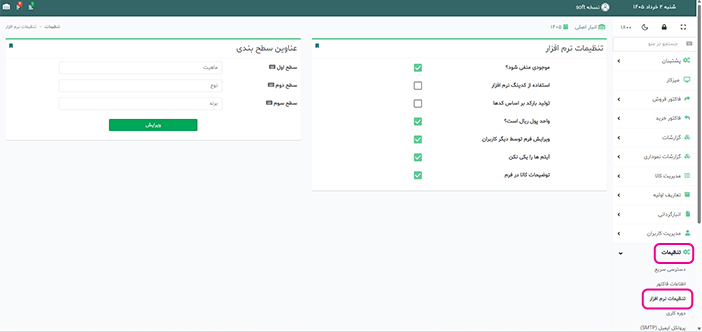
موجودی منفی شود؟
اگر بخواهید برای کالاهایی که موجودی آن ها تمام شده فرم خروج ثبت کنید باید در قسمت تنظیمات نرم افزار قسمت موجودی منفی شود را کلیک کنید تا تیک آن فعال شود.
اگر تصمیم ندارید موجودی را منفی کنید؛ این تیک غیر فعال باشد.
نکته:
برداشتن تیک موجودی منفی در تنظیمات نرم افزار فقط زمانی ممکن است که کالا موجودی صفر یا مثبت داشته باشد. اگر موجودی منفی دارید، ابتدا آن ها را با فرم ورود به صفر یا موجودی مثبت آن برسانید و مجدد از تنظیمات تیک را بردارید.
این تغییر از ثبت های اشتباه، مغایرت های حسابداری و ایجاد موجودی های غیرمنطقی جلوگیری می کند. هدف این است که انبار قبل از تغییر سیاست موجودی، وضعیت کالا را تسویه کند.
استفاده از کدینگ نرم افزار
پاسخ این سوال روش تنظیم این بخش را مشخص می کند.
- کالاها بارکد ندارد؟
- کالا ها بارکد دارد؟
کالاها بارکد ندارد
اگر در سیستم انبارداری خود کدینگ ندارید، از کدینگ نرم افزار کمک بگیرید. برای این کار کافیست در قسمت تنظیمات نرم افزار، استفاده از کدینگ نرم افزار را انتخاب کنید تا بارکد های شما از عدد 1 ثبت گردد.
کالا ها بارکد دارد
اگر در سیستم انبارداری خود کدینگ دارند، کافیست در قسمت تنظیمات نرم افزار، استفاده از کدینگ نرم افزار را خاموش کرده و در قسمت ثبت کالا بارکد خود را دستی وارد نمایید.
تولید بارکد براساس کدها
اگر سیستم کدینگ بر اساس واحد ها دارید، "استفاده از کدینگ نرم افزار" و "تولید بارکد بر اساس کدها" را فعال کنید. در این حالت سیستم بارکد هر سطح را به همراه کد کالا بهم چسبانیده و بارکد را می سازد.علاوه بر گزارش ها، می توانید از بارکد ها برای چاپ بارکد و ایجاد لیبل کالا استفاده کنید.
واحد پول
اگر واحد معاملات شما به ریال است در قسمت تنظیمات واحد پول ریالی است را فعال کنید. در غیر این صورت، پیش فرض تومان خواهد شد.
ویرایش فرم توسط دیگر کاربران
اگر می خواهید کاربران شما توانایی ویرایش فرم ها را داشته باشند تیک آن را در قسمت تنظیمات فعال کنید. اگر می خواهید فقط مدیر به ویرایش دسترسی داشته باشد، تیک آن را غیر فعال کنید. در این حالت فقط مدیر و ایجاد کننده فرم، امکان ویرایش فرم دارند.
آیتم ها را یکی نکن
در برخی انبارها کالاها نباید به صورت خودکار ادغام شوند. مثلاً کالاهایی که سری ساخت متفاوت دارند، تاریخ انقضای متفاوت دارند یا بسته بندی های مختلفی دارند. این تنظیم به کسب وکارها اجازه می دهد کنترل بیشتری روی نحوه نمایش و مدیریت اقلام داشته باشند.
چنانچه این گزینه فعال باشد، اگر در فرم ها کالای تکراری ورود یا خروج دهید، نرم افزار آیتم ها را غیر تکراری فرض کرده و مقدار ها رو روی هم نمیریزد و آن ها را دو آیتم جداگانه ثبت می کند.
توضیحات کالا در فرم
اگر می خواهید برای هر کالا در هنگام اضافه کردن به فرم ها توضیحاتی داشته باشید این گزینه را فعال کنید. در این حالت کنار هر ردیف کالا توضیحات دارید.
عناوین سطح بندی
با توجه به کسب و کارتان عنوان هر سطح، گروه بندی و یا دسته را تا سه سطح تعیین کنید. برای مثال:
- نوع، جنس، برند.
- متریال، سایز، سازنده.
- نوع، اندازه، کاربرد.
انتخاب این نام ها در سرستون ها و گزارشات برای شما قرار می گیرد.
ویدئو آموزش ثبت کالا در نسخه فروشگاهی
برای ثبت کالا در نسخه فروشگاهی وارد منو مدیریت کالاها، کالاها شوید:
تعریف نوع فاکتور
- از منو تعاریف اولیه، نوع فاکتور وارد شوید.
- در این قسمت تعدادی فاکتور تعریف شده بصورت پیش فرض را مشاهده می کنید.
- برای افزودن روی علامت + و یا افزودن بالای جدول کلیک کنید.
- سپس نوع عملیات (ورود یا خروج) را انتخاب کرده و نوع فاکتور دلخواه (امانی، مرجوعی، فروش حضوری، فروش آنلاین، قسطی و نقدی و...) را وارد کرده، سپس آن را فعال نموده و گزینه تایید را فشار دهید.
ویدئو آموزش ثبت فاکتور خرید
نحوه ثبت فاکتور خرید بصورت دستی و با اکسل:
ویدئو آموزش ثبت فاکتور فروش و انبار به انبار
نحوه ثبت فاکتور فروش و انبار به انبار بصورت دستی و با اکسل:
ویدئو آموزش ثبت هزینه ارسال و تخفیف فاکتور
برای اضافه کردن هزینه ارسال و تخفیف کلی روی فاکتور باید وارد اطلاعات تکمیلی فرم مورد نظر شوید:
ویدئو آموزش تنظیمات چاپ فیش 70mm
امکان خروجی و چاپ فاکتور ها و رسید ها مناسب برای پرینتر های حرارتی 7 سانتی (70 میلی متر) علاوه بر سایز A4، معمولاً این چاپ برای فیش فروشگاهی استفاده می شود.
ویدئو آموزش گزارش گیری از نسخه فروشگاهی
آموزش جامع منو گزارشات نسخه فروشگاهی که شامل:
- موجودی کالا ( تک انبار و همه انبارها )
- محل استقرار کالا
- خرید های مشتریان
- لیست ورود و خروج کالا
- مجموع ورود و خروج کالا
- گزارشات نموداری
ویدئو آموزش انبارگردانی
انبارگردانی در نرم افزار انبار آنلاین با گذراندن 6 مرحله انجام می شود. در ادامه آموزش انبارگردانی با اکسل و نرم افزار انبارآنلاین را مطالعه کنید.
1- تمامی فرم ها را نهایی کنید.
2- از منو انبارگردانی، وارد لیست انبارگردانی شوید.
نکته: در این صفحه چنانچه فرم ریالی و تعدادی باز داشته باشید و تایید نهایی نشده باشد نرم افزار به شما یک پیغام می دهد (در انبار فرم های نهایی نشده وجود دارد، لذا انبارگردانی امکان پذیر نیست.) و اجازه انبارگردانی ندارید.
ویدئو آموزش راه اندازی فروشگاهی
در این ویدئو آموزش ثبت بی نهایت کاربر، تنظیمات و تعاریف اولیه را آموزش خواهید دید.
جهت دریافت راهنمایی و اطلاعات بیشتر، با ما تماس بگیرید 02182801803
Abedinia
1405/03/02-10:57:26