


تعریف طرف حساب ها ( تامین کننده و مشتری )
- از منو، تعاریف اولیه، وارد طرف حساب شوید.
- ثبت طرف حساب را فشار دهید و وارد صفحه ثبت طرف حساب شوید. در نرم افزار انبار آنلاین محدودیتی در ایجاد طرف حساب ها ندارید.
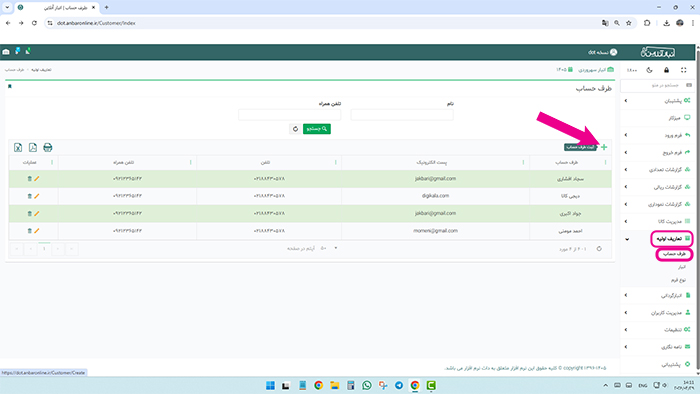
- اطلاعات خواسته شده از طرف حساب را وارد کرده و سپس افزودن را فشار دهید.
نکته: طرف حساب هایی که از آن ها در فرم های ورود و خروج ثبت شده باشند امکان حذف ندارند در صورت عدم استفاده آن ها را غیر فعال نمایید.
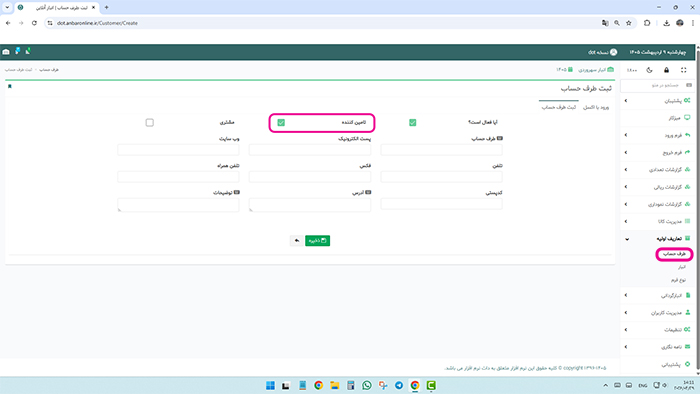
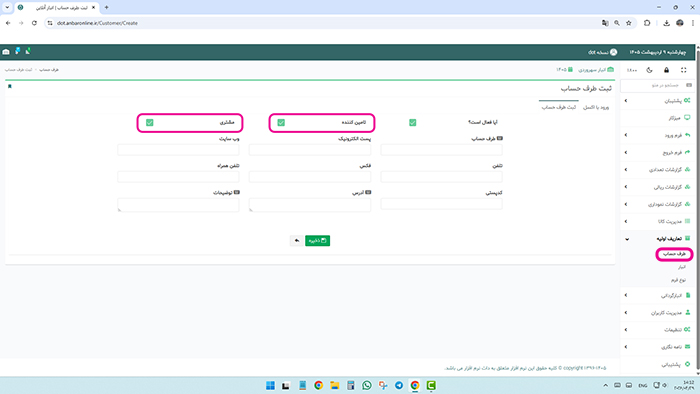
نکته: در صورتی که طرف حساب شما هم مشتری و هم تامین کننده است، به عبارتی هم در فرم ورود و هم در فرم خروج از آن ها استفاده می کنید باید هر دو گزینه را در ثبت طرف حساب فعال نمایید.
آموزش ویدئویی ثبت طرف حساب ها با اکسل
تعریف انبار
شما میتوانید تمامی شعبات، انبارهای خود را در انبارآنلاین ثبت کنید و بی نهایت انبار بسازید.
- از منو، تعاریف اولیه، انبار وارد شوید.
- از افزودن انبار خود را به نرم افزار اضافه کنید. در نرم افزار انبار آنلاین محدودیتی در ایجاد انبار ندارید.
- از عملیات، ویرایش، می توانید نام انبار را ویرایش کنید. همچنین انبار اضافی را حذف کنید.
نکته: انبارهایی که موجودی داشته باشند حذف نخواهند شد.
آموزش ویدئویی تعریف انبار
«فعال/غیرفعال» کردن انبارها
بسیاری از کسب وکارها به ویژه شرکت هایی که پروژه محور هستند، برای هر پروژه یا هر موقعیت مکانی یک انبار جداگانه تعریف می کنند. اما پس از پایان پروژه، این انبارها دیگر کاربرد عملی ندارند و اگر همچنان در لیست ها باقی بمانند، فقط باعث شلوغی و سردرگمی می شوند.
اینجاست که قابلیت غیرفعال سازی انبار اهمیت پیدا می کند. این قابلیت جدید در نرم افزار انبارداری کمک می کند انبارهای بلااستفاده از چرخه عملیاتی خارج شوند، بدون اینکه اطلاعات و سوابق آن ها حذف شود. به زبان ساده، شما می توانید انبار را از لیست های فعال خارج کنید و هر زمان که خواستید دوباره آن را فعال کنید.
ویدئو آموزش «فعال/غیرفعال» کردن انبارها
تعریف نوع فرم
از انواع فرم می توان به فرم های امانی، برگشت از امانی، مرجوعی، اصلاحی و... اشاره کرد. در بعضی از کسب و کار ها علاوه بر فرم های ورود و خروج از انوع فرم دیگر استفاده می کنند. برای ثبت نوع فرم مراحل زیر را انجام دهید.
- از منو تعاریف اولیه، نوع فرم وارد شوید.
- در این قسمت تعدادی فرم تعریف شده بصورت پیش فرض را مشاهده می کنید.
- برای افزودن روی علامت + و یا افزودن بالای جدول کلیک کنید.
- سپس نوع عملیات (ورود یا خروج) را انتخاب کرده و نوع فرم دلخواه (امانی، مرجوعی، فروش حضوری، فروش آنلاین، قسطی و نقدی و...) را وارد کرده و گزینه تایید را فشار دهید.
نکته: دقت داشته باشید نوع فرمی که از آن در فرم ها استفاده شده باشد قابل ویرایش نمی باشد.
آموزش ویدئویی تعریف نوع فرم
در ویدئو زیر آموزش تعریف نوع فرم در انبار آنلاین را مشاهده کنید.
جهت دریافت راهنمایی و اطلاعات بیشتر، با ما تماس بگیرید 02182801803